
MTT AIBOOK实战手册:快速部署OpenClaw,即刻“养虾”
项目简介
本教程旨在指导开发者在 AI算力本MTT AIBOOK 上部署和使用 OpenClaw,一个由开源社区构建的个人 AI 助手框架,帮助您快速上手本地智能助手的部署与使用。
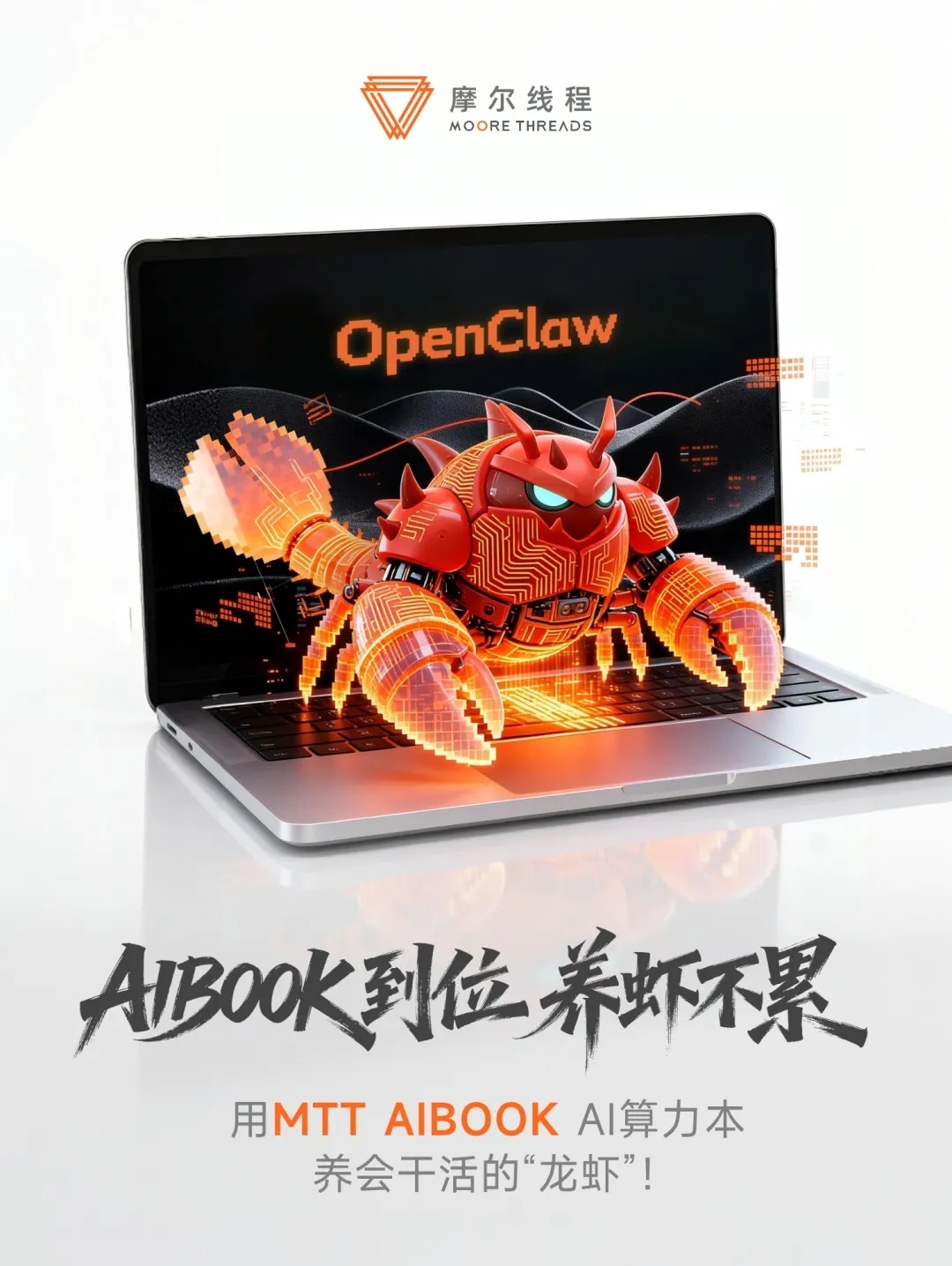
OpenClaw 简介:OpenClaw 是一个由开源社区构建的个人 AI 助手框架,它将 LLM(大语言模型)与本地系统完全集成,创造了一个可以主动感知、记忆并行动的真正自主助手。与传统的聊天机器人不同,OpenClaw 不仅仅是一个对话工具——它是一个 24/7 运行在您计算机上的“代理”,拥有完整的系统访问权限,能够读写文件、执行命令、操控浏览器,并可以通过 QQ、飞书、钉钉 等多种国内聊天软件渠道与您沟通。
风险提示:本文或视频为第三方开源AI智能体OpenClaw的部署与使用演示教程。根据国家工信部及互联网应急中心预警,该软件存在权限滥用、数据泄露、系统被控等已知风险。请您在充分了解技术原理、自行评估风险后自行决定是否使用。如因个人部署操作产生任何影响,摩尔线程不为此承担相关责任。
难度:初级,适合新手入门体验
前置条件
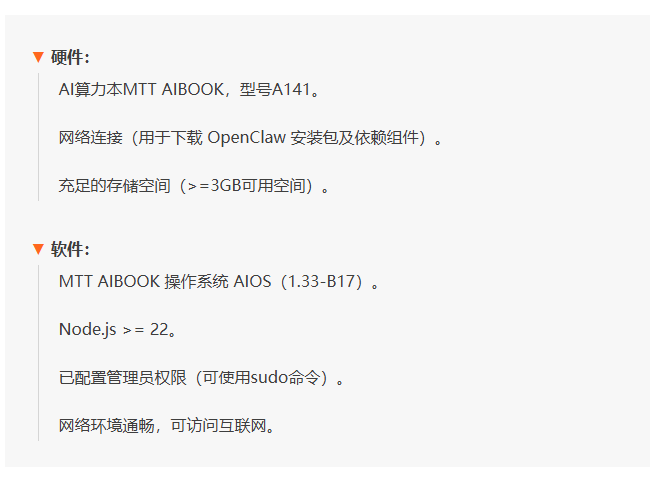
在开始本教程之前,请确保您已满足以下所有条件:
环境部署
本章节描述如何安装并配置 OpenClaw。
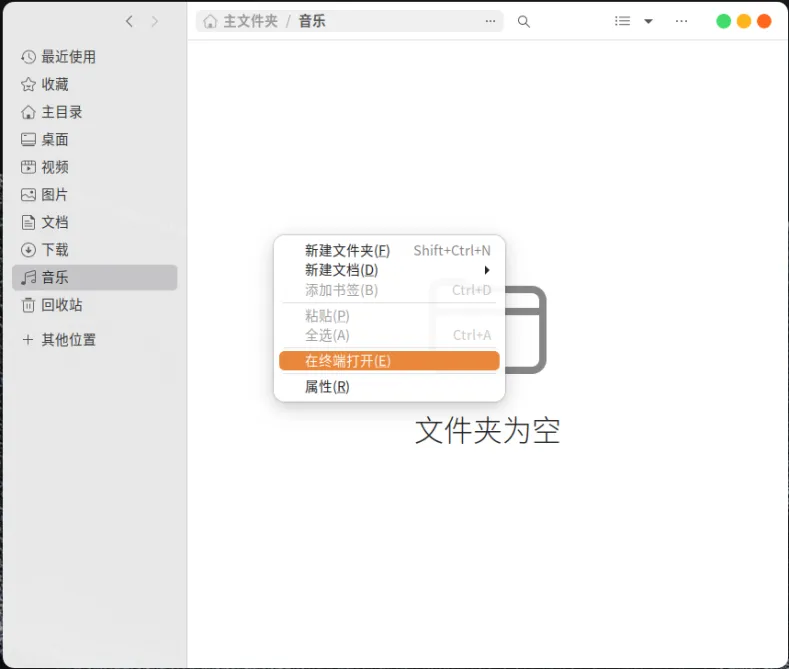
▼打开终端
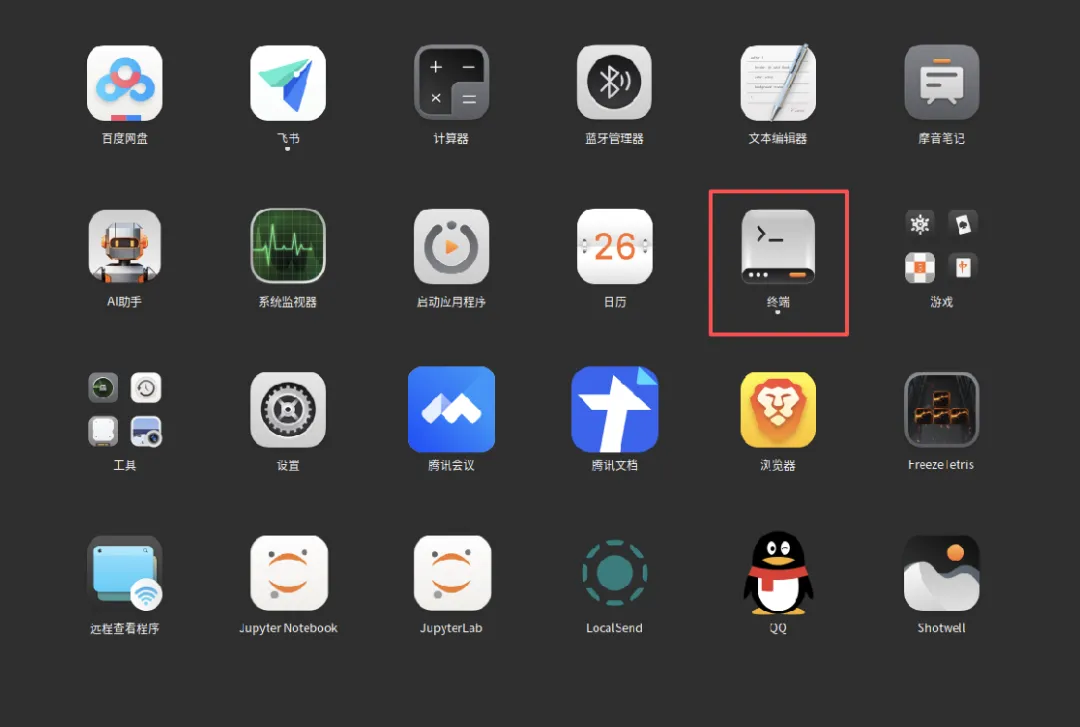
打开终端有两种方式:
1. 右键单击桌面或文件夹空白处,选择“在终端中打开”。
2. 在应用列表中找到“终端”应用。
▼安装 curl
首先需要安装 curl 工具,用于下载 OpenClaw 安装脚本:
打开终端后,直接输入以下命令后回车执行
sudo apt install curl -y
▼安装 OpenClaw
执行以下命令安装 OpenClaw:
打开终端后,直接输入以下命令后回车执行
curl -fsSL https://openclaw.ai/install.sh | bash
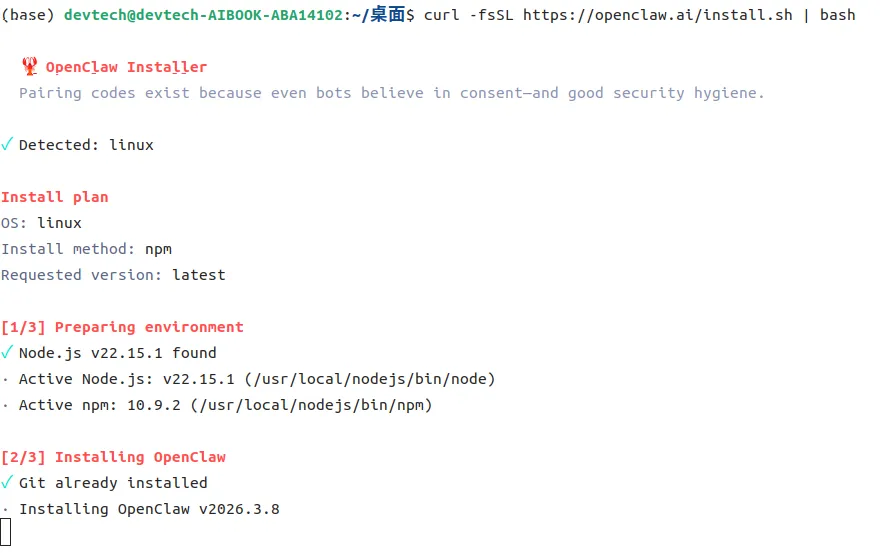
安装过程中,系统会自动检测并安装所需的依赖组件(包括 Node.js 等)。请耐心等待安装完成。
▼初始化配置
安装完成后,openclaw会自动启动初始化配置(Onboarding)流程。注意,如果配置过程中出错导致中断,那么可以重新打开终端,输入以下命令重启初始化配置流程:
openclaw onboard
初始化配置流程按照以下步骤进行配置:
1. 安全提示页面:
系统会显示安全提示,告知 OpenClaw 的权限风险。读取说明后,选择 Yes ,按回车键进入下一步。
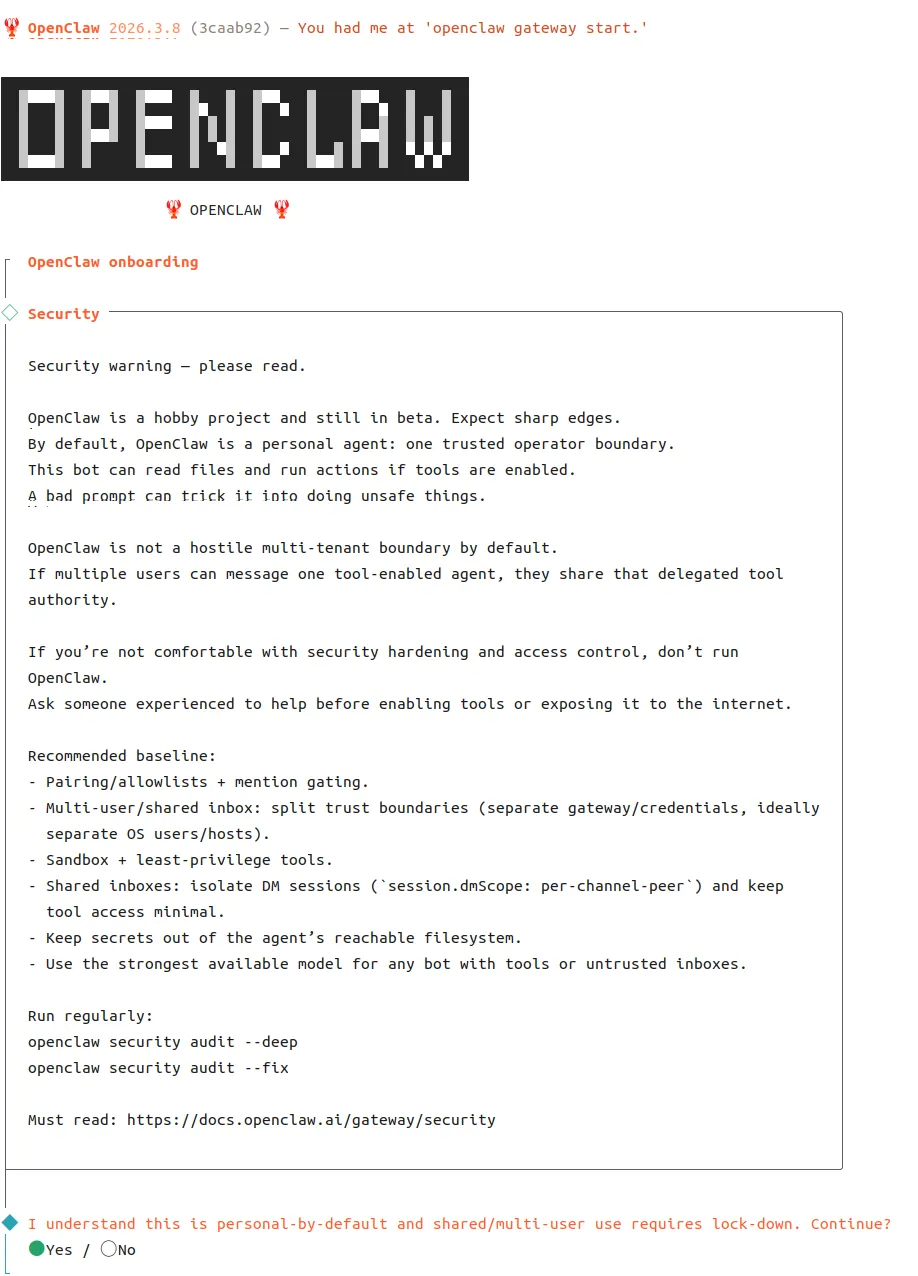
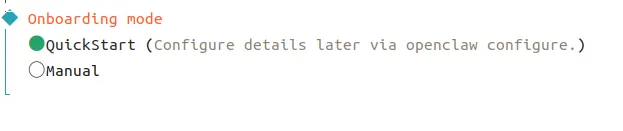
2. 模式选择界面:
选择初始化方式,推荐选择“快速启动”(QuickStart)模式,按回车键进入下一步。
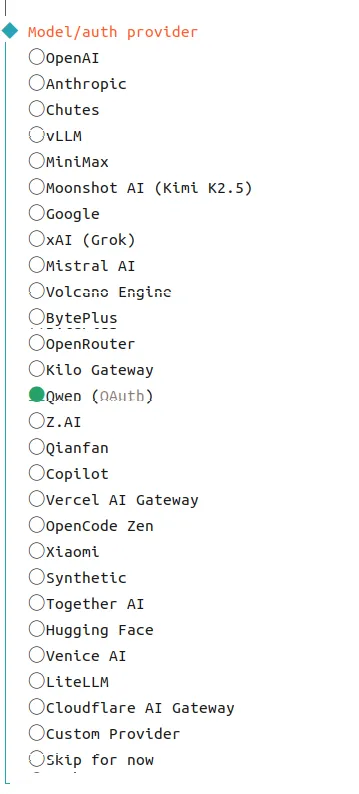
3. 模型选择界面:
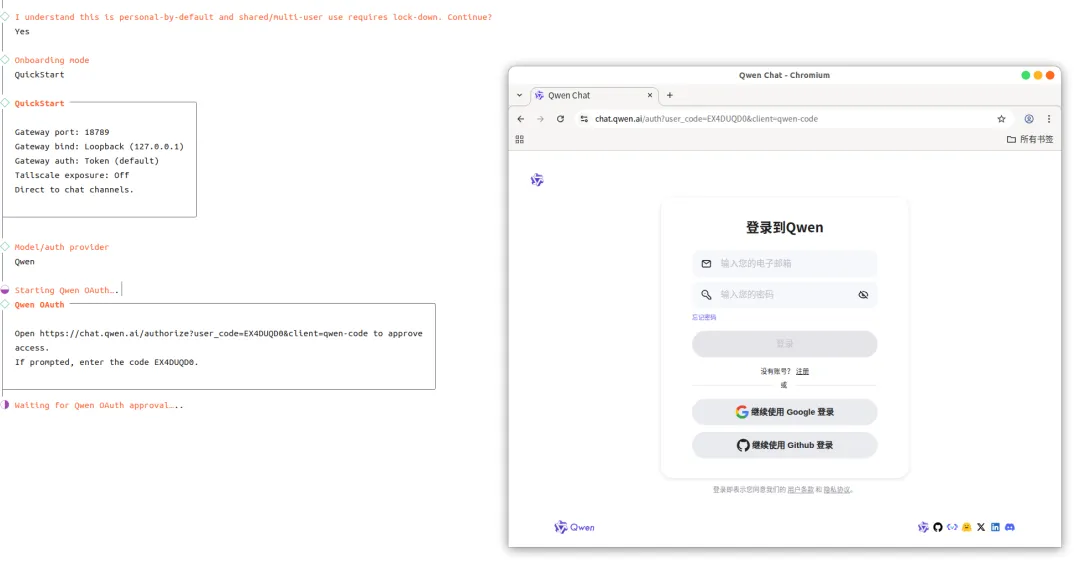
选择云端接入的模型,根据实际情况进行选择,本文档以选择 Qwen为例。选择Qwen(OAuth)后,按回车键确认,此时会自动打开Qwen帐号登录界面。
4. 认证方式:
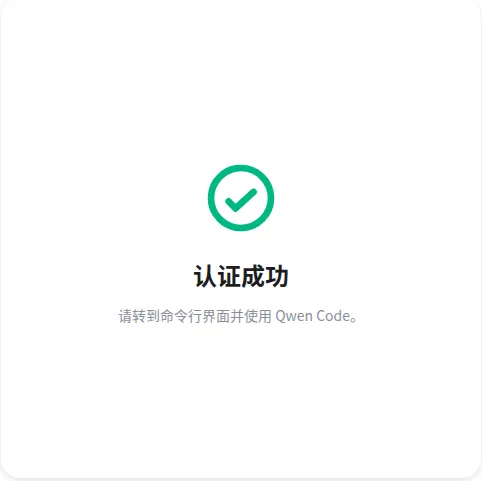
确认认证方式,按提示登录您的 Qwen 账号。
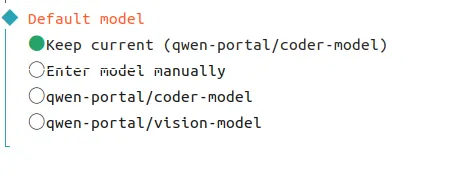
5. 默认 AI 模型选择:
选择 OpenClaw 默认使用的大模型,根据实际需求进行选择,本文档以使用qwen-portal/coder-model模型为例,按回车确认后进入下一步。
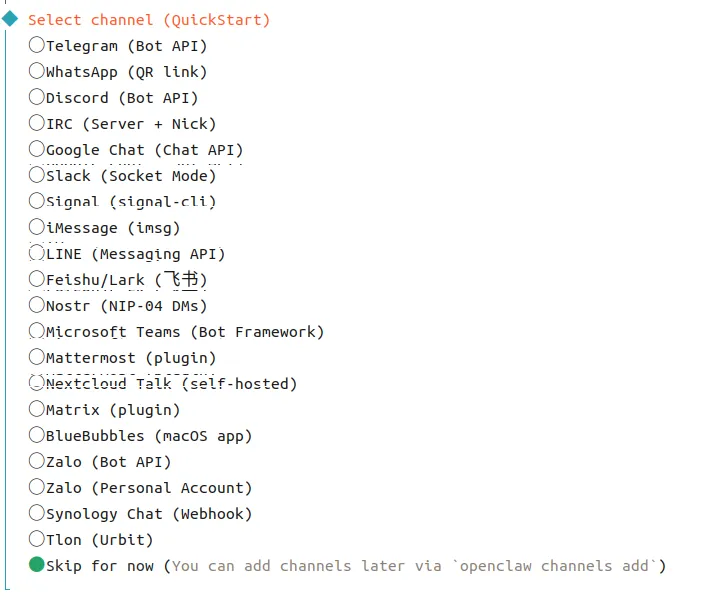
6. 聊天渠道选择:
选择 OpenClaw 的交互渠道,可以选择浏览器、QQ、飞书、钉钉等,此处我们先选择”Skip for now”跳过该设置。
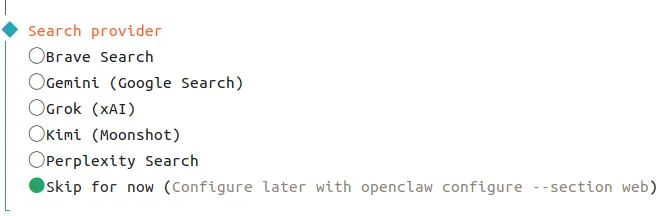
7. 网络搜索提供商选择:
根据实际需求选择具体的网络搜索服务提供商。由于需要Search provider的API Key,且该服务不是强需求,因此本文档我们选择“Skip for now”先跳过配置。
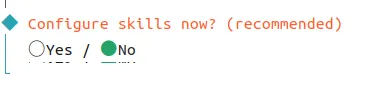
8. 技能配置确认:
启用并配置技能(skills),最大的好处就是让 AI 从“只能陪你聊天的机器人”变成“能帮你干活的数字员工”。此处我们先不启用技能功能,新手可以先选 No,后续随时可以开启。按下回车键确认后进入下一步。
9. Hooks 功能配置:
这是一个进阶的自动化功能。启用后,你可以设定一些“条件触发”任务。例如:“每天早上 8 点自动抓取某网站的新闻并总结发到我的 Slack”,或者“当我指定的文件夹有新文件时,自动让 AI 进行分析”。为了更好地体验openclaw强大功能,推荐勾选以下hook,空格选中后,按回车键确认进入下一步设置:

▼ boot-md (启动加载 Markdown):
作用:在 OpenClaw 每次启动(Boot)时,自动读取并加载一个特定的 Markdown (.md) 文件作为“初始系统提示词(System Prompt)”或“行为规范”。
场景:你可以写一个 rules.md 文件,里面规定“你是一个严谨的 Python 专家,请始终用中文回复,并且每次写代码前都要先写测试”。开启这个 Hook 后,AI 每次启动都会自动带上这些规矩,不需要你每次都重复强调。
▼ bootstrap-extra-files (启动加载额外文件):
作用:在 AI 启动时,自动将指定的额外文件或整个文件夹的内容“喂”给 AI 作为背景上下文。
场景:如果你正在让 AI 帮你开发一个大型项目,你可以开启这个选项,让它每次开机自动读取你的项目结构文件、API 文档或者配置文件。这样 AI 一上来就对你的项目了如指掌。
▼ session-memory (会话记忆):
作用:赋予 AI “长期记忆”。它会自动保存你当前会话的上下文和历史记录。
场景:默认情况下,很多 AI 工具一重启就会“失忆”,完全忘记昨天你们聊过什么。开启这个选项后,下次启动 OpenClaw,AI 就能无缝接续上次的工作进度,记住之前的对话细节。
10. 网关服务配置:
选择重启网关服务以应用配置。
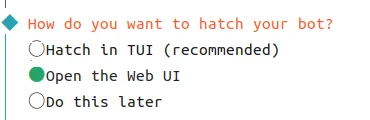
11. 启动方式选择:
选择openclaw启动方式,建议直接选择“Open the web UI”,直接打开openclaw图形界面。
配置完成后,系统会自动打开浏览器窗口,您即可开始与 OpenClaw 对话。
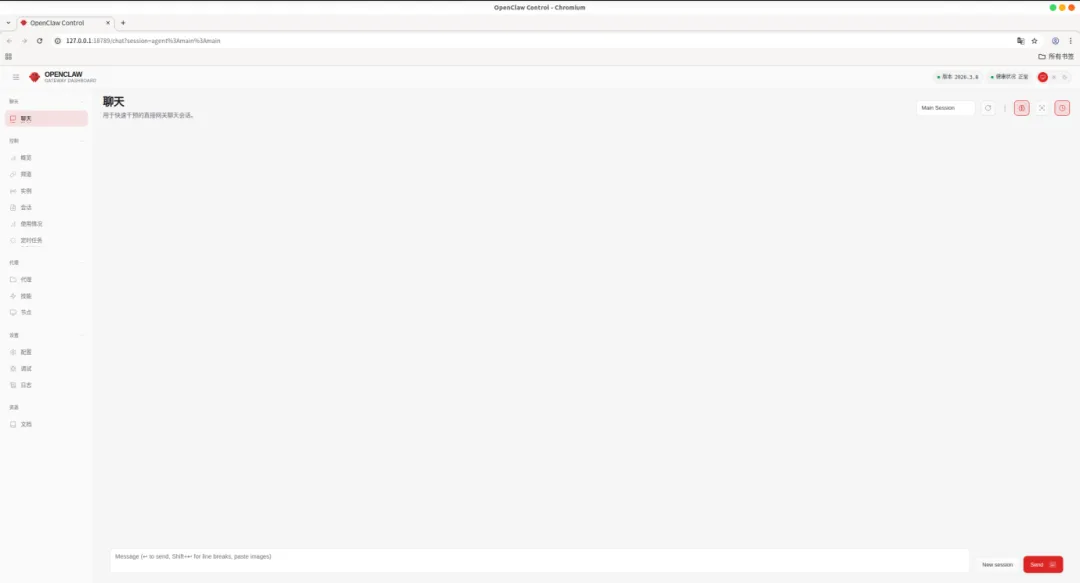
后续您可以通过在浏览器输入:http://127.0.0.1:18789/
随时进入openclaw web页面与您的龙虾进行对话。
最佳实践
本章节指导您使用 OpenClaw 的核心功能和常用操作。
场景1: 监控与维护
OpenClaw 提供了一系列命令用于监控和维护系统:
1. 查看日志
实时查看 OpenClaw 的运行日志:
openclaw logs --follow
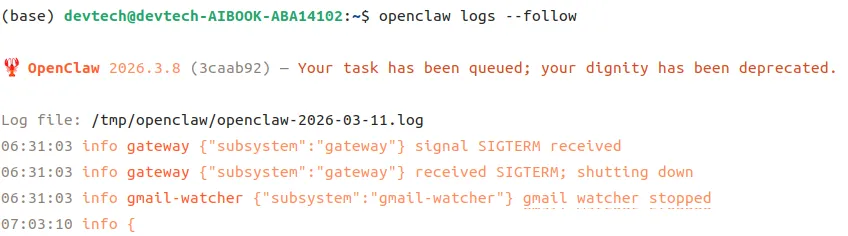
日志查看完毕后,可以按下Ctrl+C退出。
2. 检查系统健康
检查 OpenClaw 系统的健康状态:
openclaw doctor
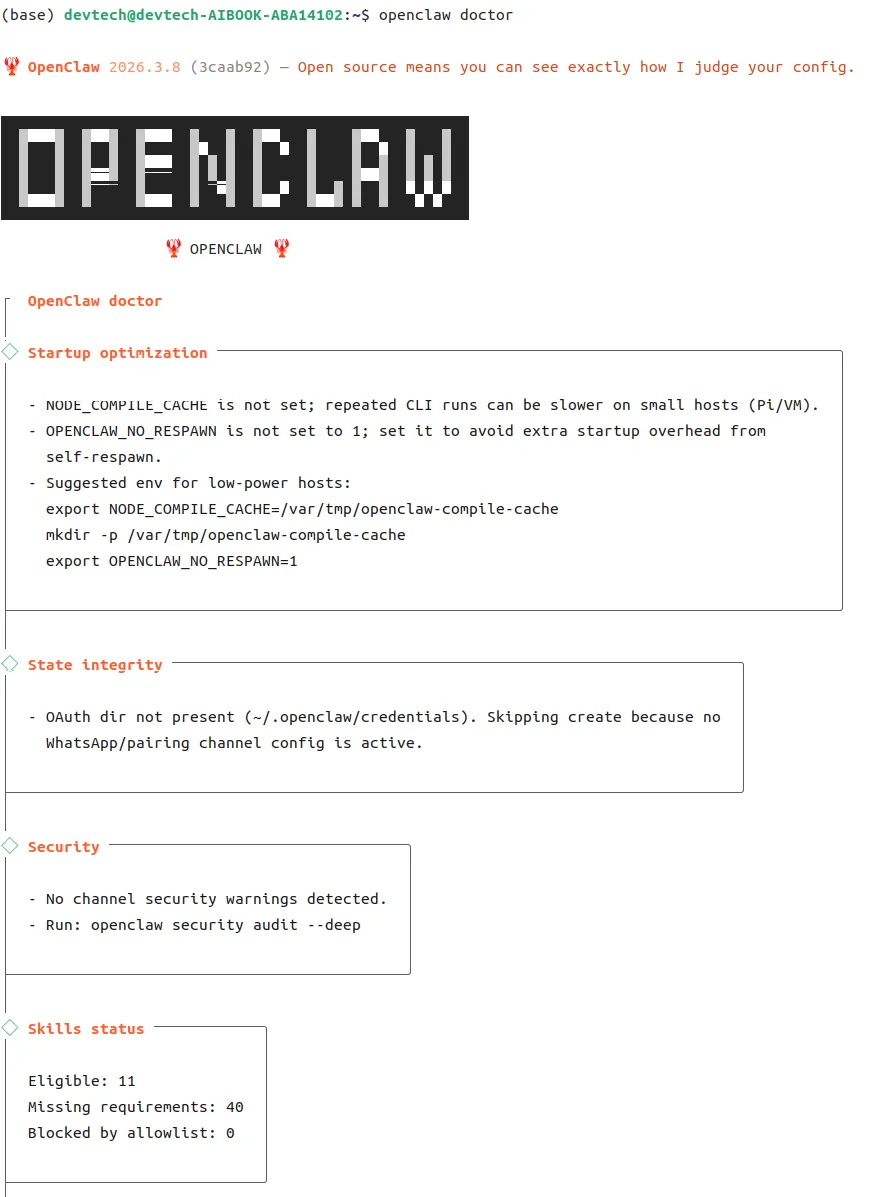
3. 更新到最新版本
更新 OpenClaw 到最新版本:
openclaw update
场景2: 与 AI 助手对话
配置完成后,您可以通过以下方式与 OpenClaw 交互:
浏览器界面:直接在浏览器中输入问题,OpenClaw 会实时回复。
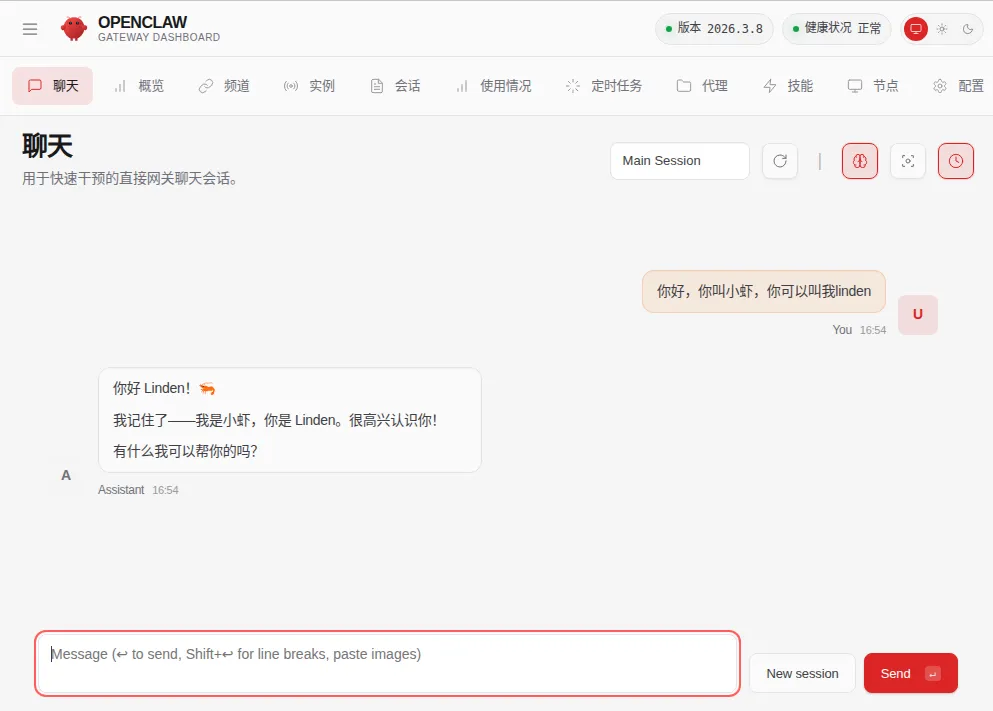
聊天软件:如果配置了 QQ、飞书或钉钉,可以直接在这些平台上与 OpenClaw 对话。
OpenClaw 支持以下类型的任务:
- 文件操作:读取、写入、管理本地文件
- 命令执行:执行系统命令并返回结果
- 浏览器操控:打开网页、获取信息
- 代码编写:帮助您编写和调试代码
常用操作命令
安装 curl
sudo apt install curl -y
安装 OpenClaw
curl -fsSL https://openclaw.ai/install.sh | bash
查看日志
openclaw logs --follow
检查系统健康
openclaw doctor
更新到最新版本
openclaw update
查看版本号
openclaw --version
打印web网页链接地址
openclaw dashboard
查看完整配置
openclaw config get
查看skills列表
openclaw skills list
查看models列表
openclaw models list
启动网关
openclaw gateway start
停止网关
openclaw gateway stop
重启网关
openclaw gateway restart
查看网关运行状态
openclaw gateway status
卸载OpenClaw
openclaw uninstall --all
附录
核心亮点
OpenClaw 具有以下核心优势:
- 本地集成:与本地系统完全集成,拥有完整的系统访问权限
- 24/7 运行:持续运行,随时响应您的需求
- 多渠道支持:支持浏览器、QQ、飞书、钉钉等多种交互方式
- 智能行动:不仅可以对话,还能执行任务、操作文件
- 开源免费:完全开源,免费使用
模型切换
openclaw 支持接入多种国产和国际大模型,您可以根据自己的需要选择合适的大模型供应商,不仅可以让你畅玩龙虾,更能让您的龙虾更匹配您的需求。
以下是模型切换步骤:
1. 准备工作:获取 API Key
在切换前,请确保你已经拥有大模型的API Key。
2. 交互式切换步骤:
这是修改默认配置最直观的方法,能确保 OpenClaw 正确识别供应商:
a) 启动配置命令:
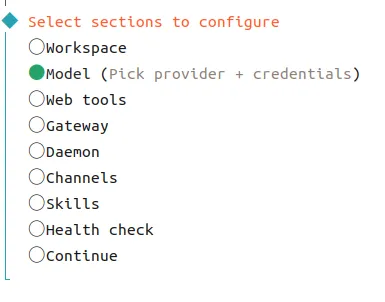
在终端输入 openclaw config,先选择Local,按下回车键确认。
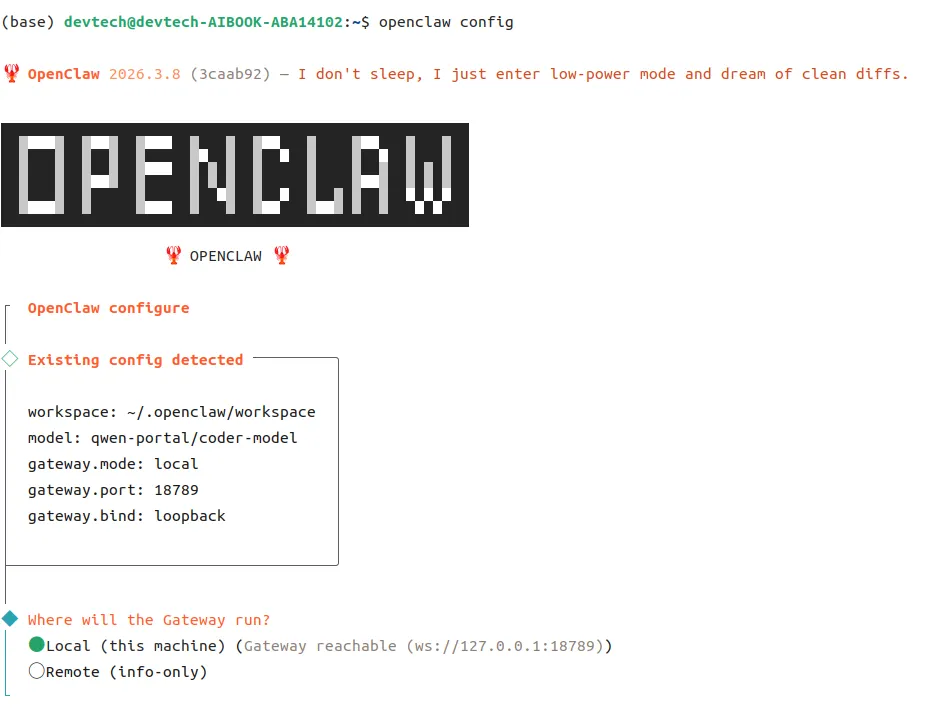
随后选择Model,按下回车键确认,即可进入供应商选择列表。
b) 选择供应商 (Auth Provider):
如果列表中已有对应的名字,如 MiniMax、Moonshot(即kimi)、Qwen、Z.AI(即智谱),直接选中。
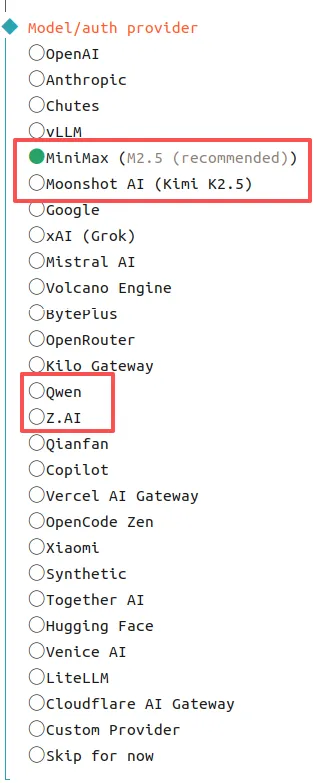
如果没有,请选择 OpenAI (Custom),因为国内厂商大多使用兼容 OpenAI 的接口协议,如接入deepseek-r1模型时,需要通过此方式。
c) 填写 API Key:
粘贴你从官网获取的长字符串密钥。
d) 输入或选择模型 ID:
手动输入该厂商的具体模型名称,如:
DeepSeek 选:deepseek-chat 或 deepseek-reasoner
智谱 选:glm-4
保存并重启:按回车完成剩余步骤。
注意:以上步骤的详细说明,请参考各个大模型厂商官方配置文档。
3. 会话中快速切换
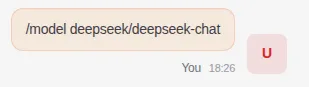
如果你已经配置好了多个供应商的环境变量,可以在聊天中直接通过指令切换。在 OpenClaw 运行界面输入:
切换到 DeepSeek: /model deepseek/deepseek-chat
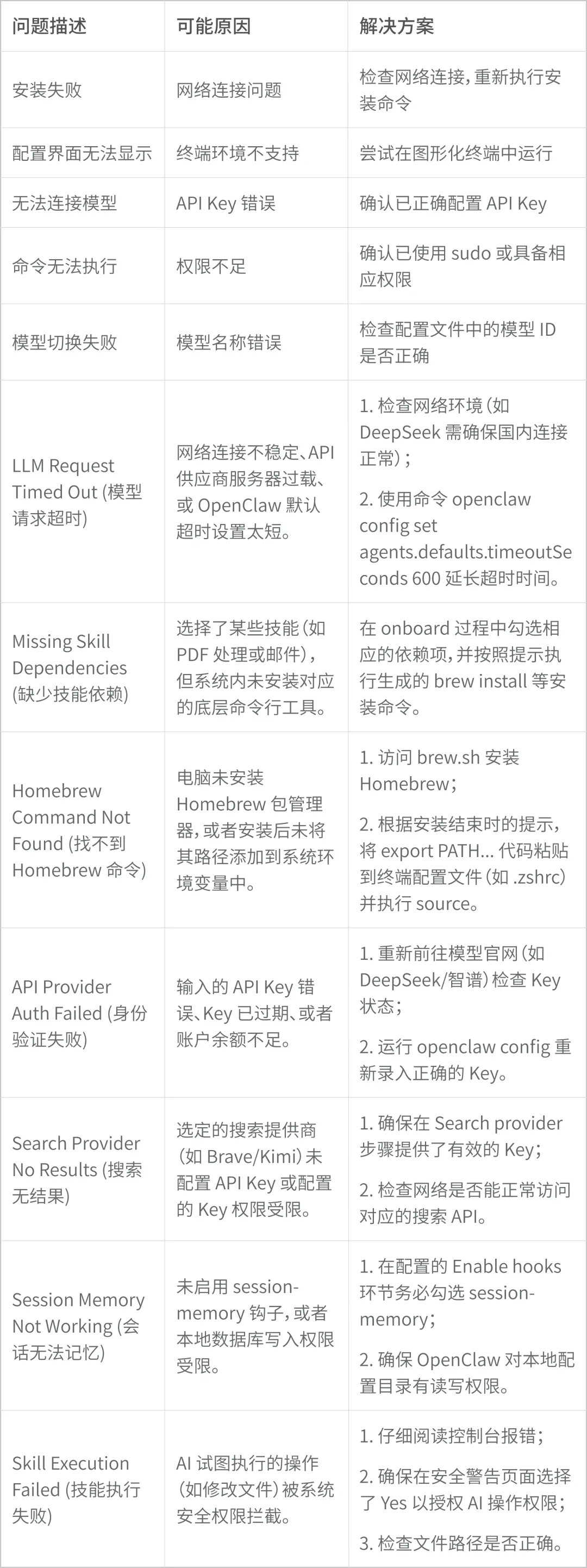
常见问题
此内容为平台原创,著作权归平台所有。未经允许不得转载,如需转载请联系平台。





联系电话:
010-61853490
新闻投稿:
server@icviews.cn
商务合作:
business@icviews.cn
问题反馈:
19800315212(微信同号)


半导纵横公众号

半导纵横小程序